
Bonjour
Aujourd’hui, je vais vous faire découvrir l’une de raison pour lesquelles j’ai choisi la Cricut maker plutôt qu’une autre machine de découpe.
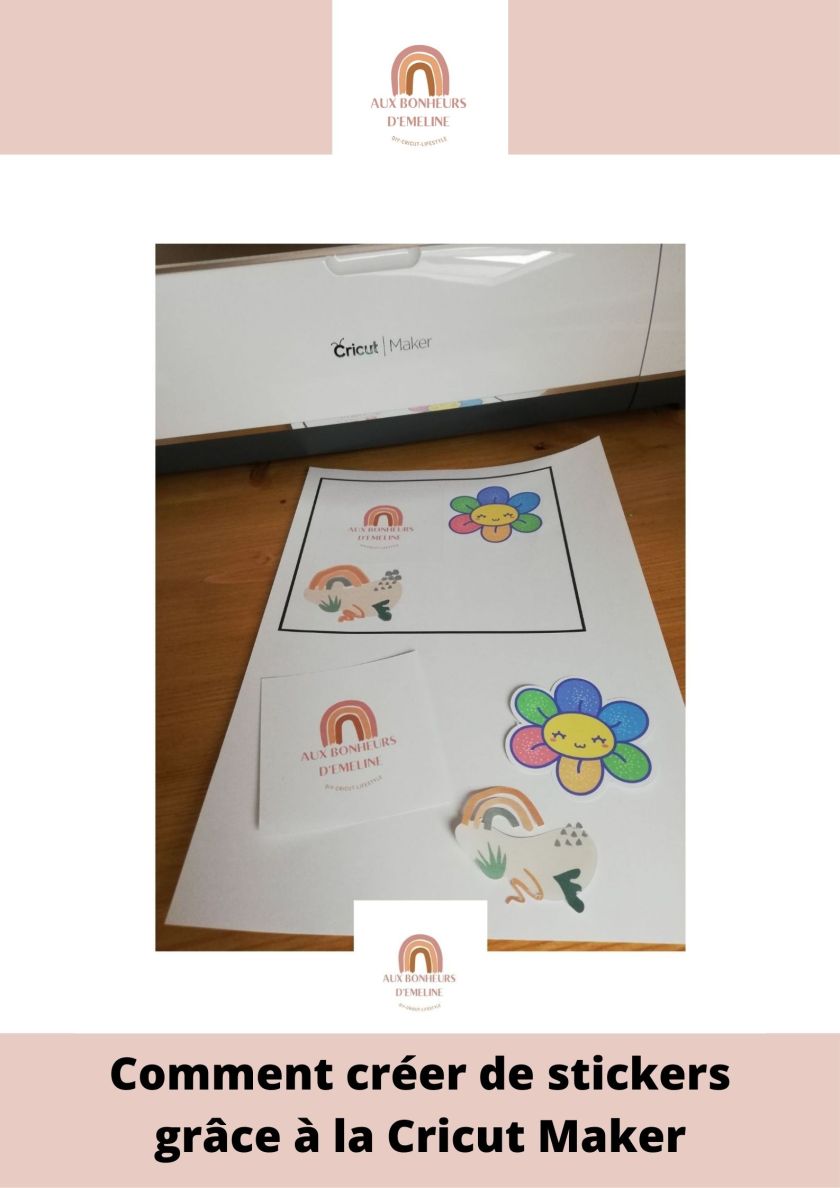
C’est la fonction « Print then Cut » qui , comme son nom l’indique permet d’imprimer puis de découper » des images ou du texte.
Cette fonction est super pratique notamment pour créer des illustrations, des étiquettes et surtout des stickers. J’en raffole et ma fille aussi : « maman tu peux me faire des autocollants pour décorer mes cahiers ,stp? »
Alors, aujourd’hui je vous montre comment créer des stickers. Vous allez voir c’est très simple.
Matériel
- Cricut maker
- Imprimante
- Ordinateur
- tapis light grip (bleu)
- Lame à pointe fine
- des feuilles autocollantes A4 imprimables comme celles-ci
- ou des feuilles transparentes autocollantes imprimables comme celles-ci
- ou du vinyle imprimable Cricut comme celui-ci
Les étapes
- Allez sur le Cricut Design Space depuis un ordinateur. La fonction « Print then cut » n’étant pas disponible depuis l’application, il vous faudra absolument un ordinateur pour réaliser vos stickers.
- Ouvrez un nouveau Caneva
1. Créer un stickers à partir d’une image importée
- Cliquez sur « télécharger » si vous souhaitez utiliser une de vos propres images.
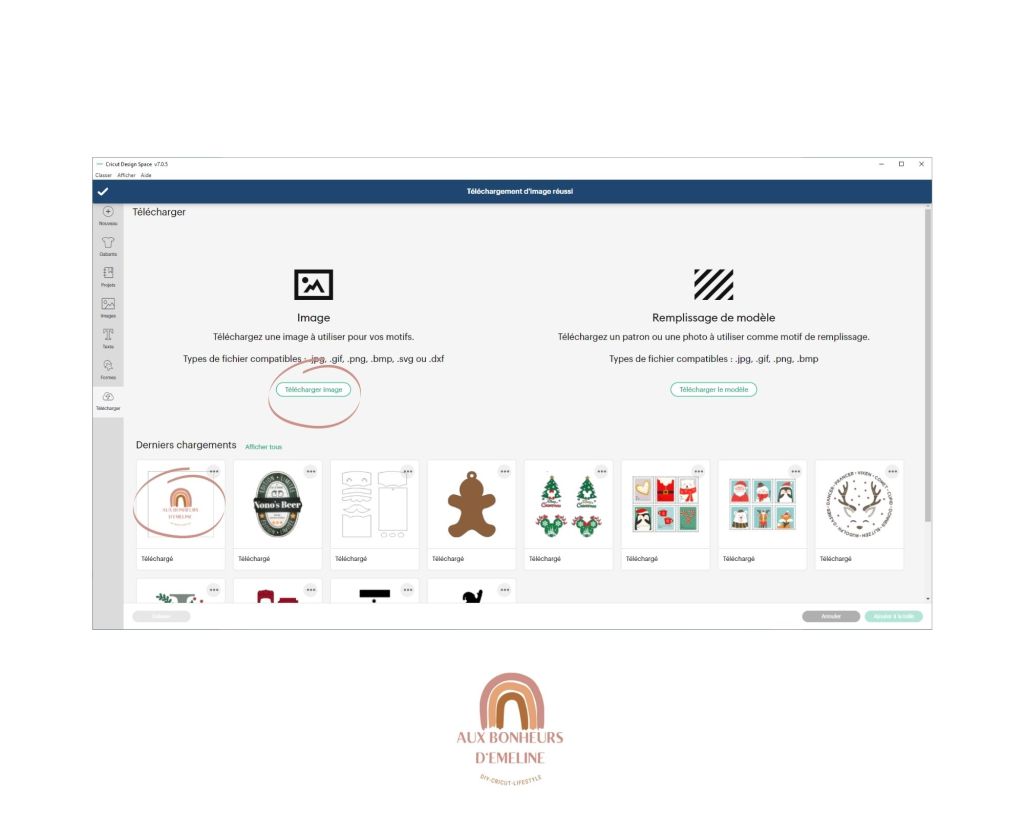
- Sélectionnez l’image désirée si vous l’avez déjà importée
- ou cliquez sur « Télécharger image » pour en importer une nouvelle
- Puis cliquez sur « Parcourir »

- Et sélectionnez l’image choisie
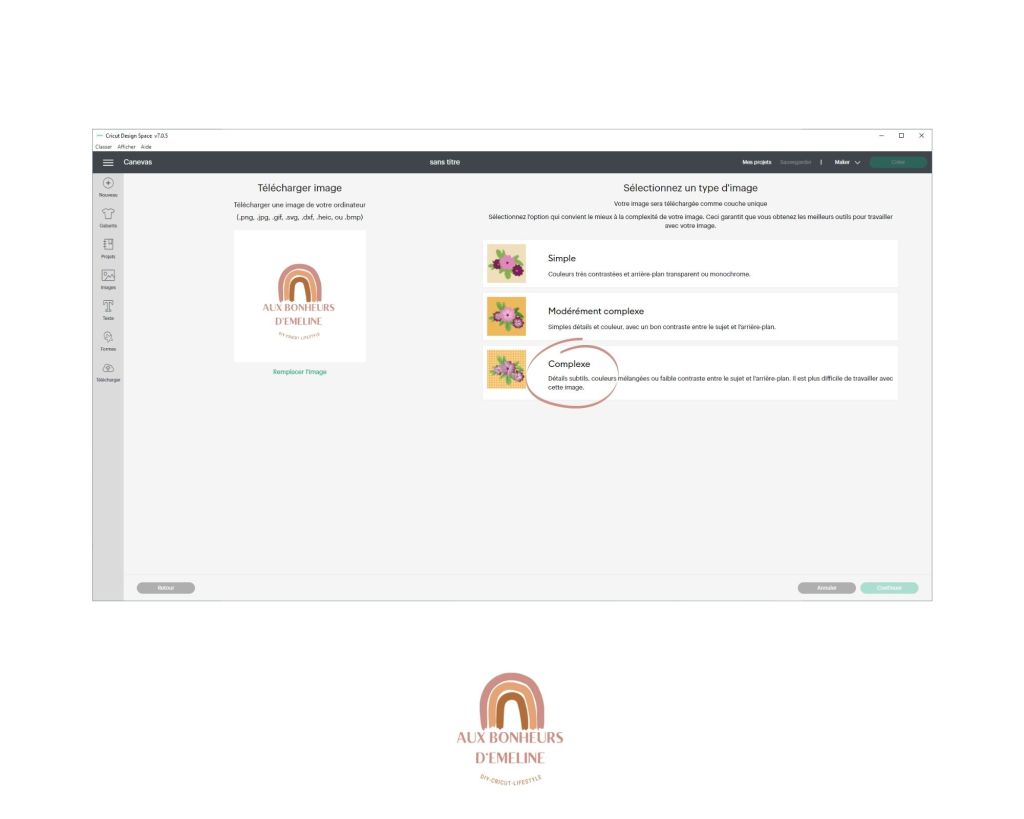
- Choisissez ensuite le type d’image. Pour ma part je choisis toujours « complexe »
- Cliquez sur « Continuer »
- Puis sur « Appliquer et continuer »
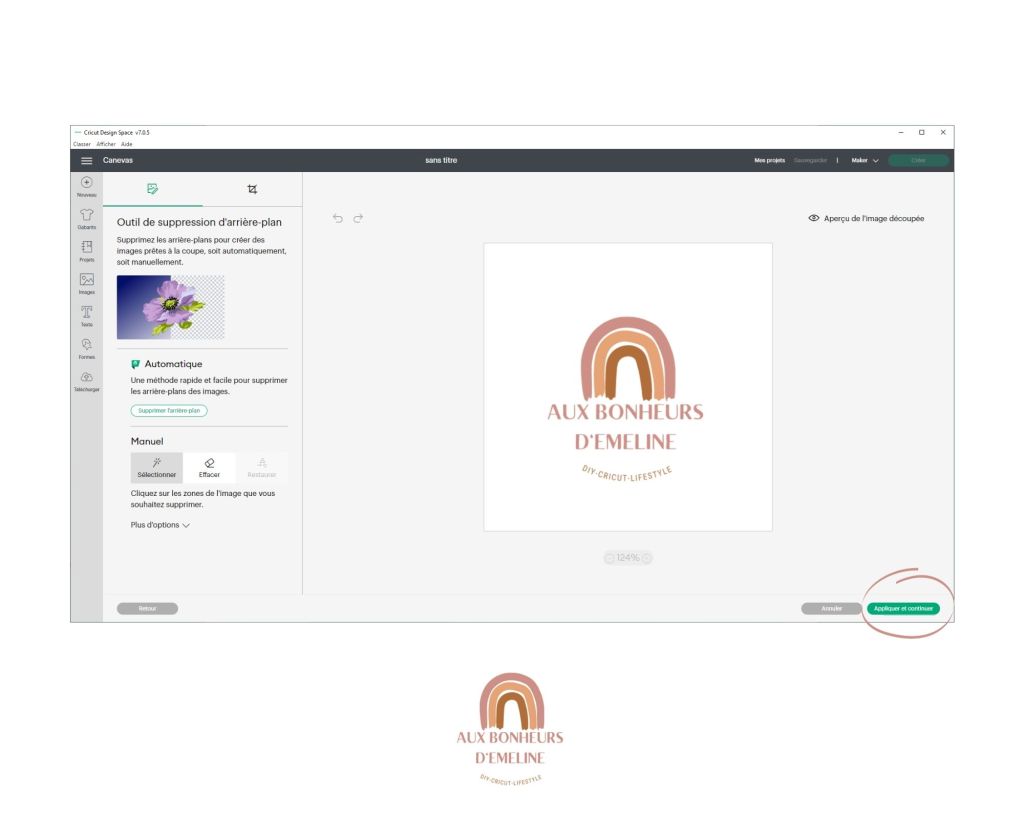
- Pensez à renommer l’image pour la retrouver plus facilement
- Puis cliquez sur « Imprimez , puis découpez l’image »
- Puis sur « télécharger »
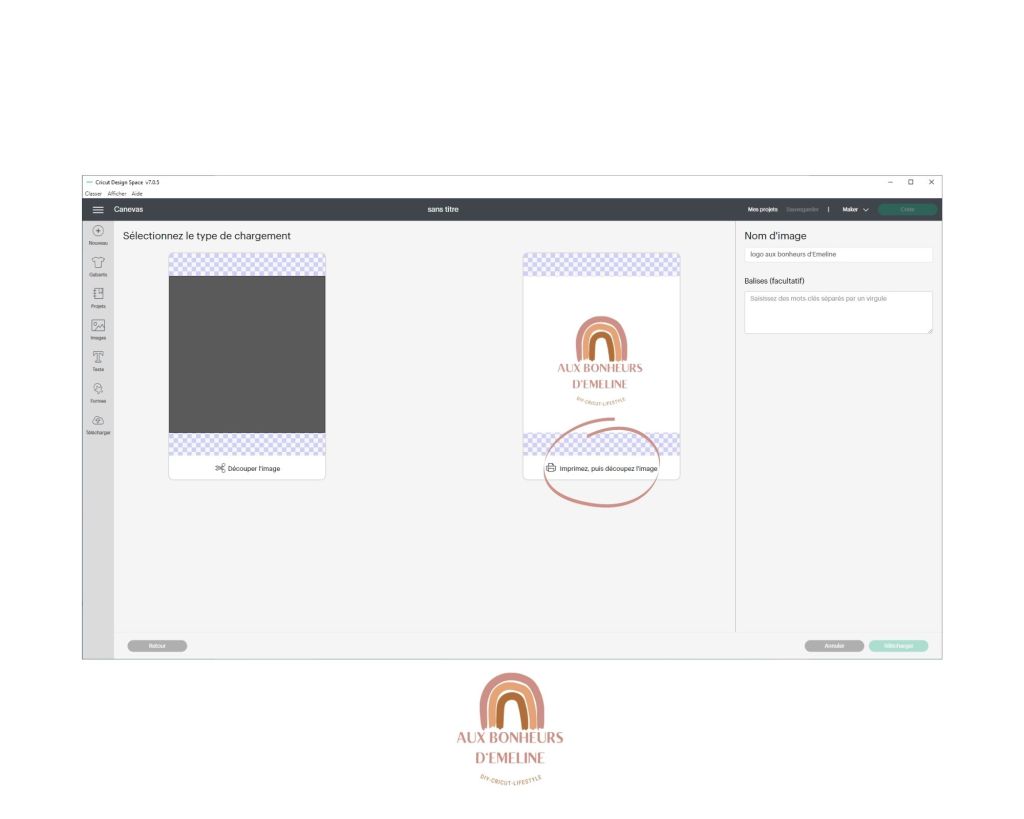
- Sélectionnez l’image
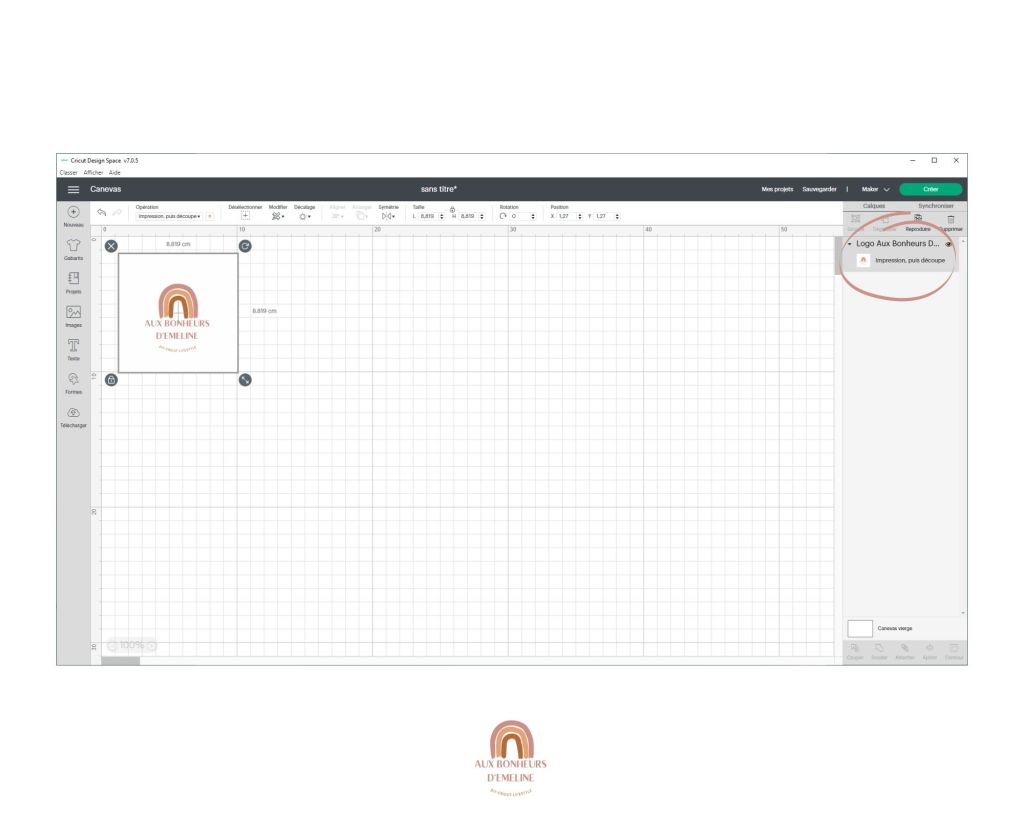
- Cliquez sur « ajouter à la toile » en bas à droite
- Vérifiez dans la colonne des calques que le calque est bien en mode « imprimer puis découper »
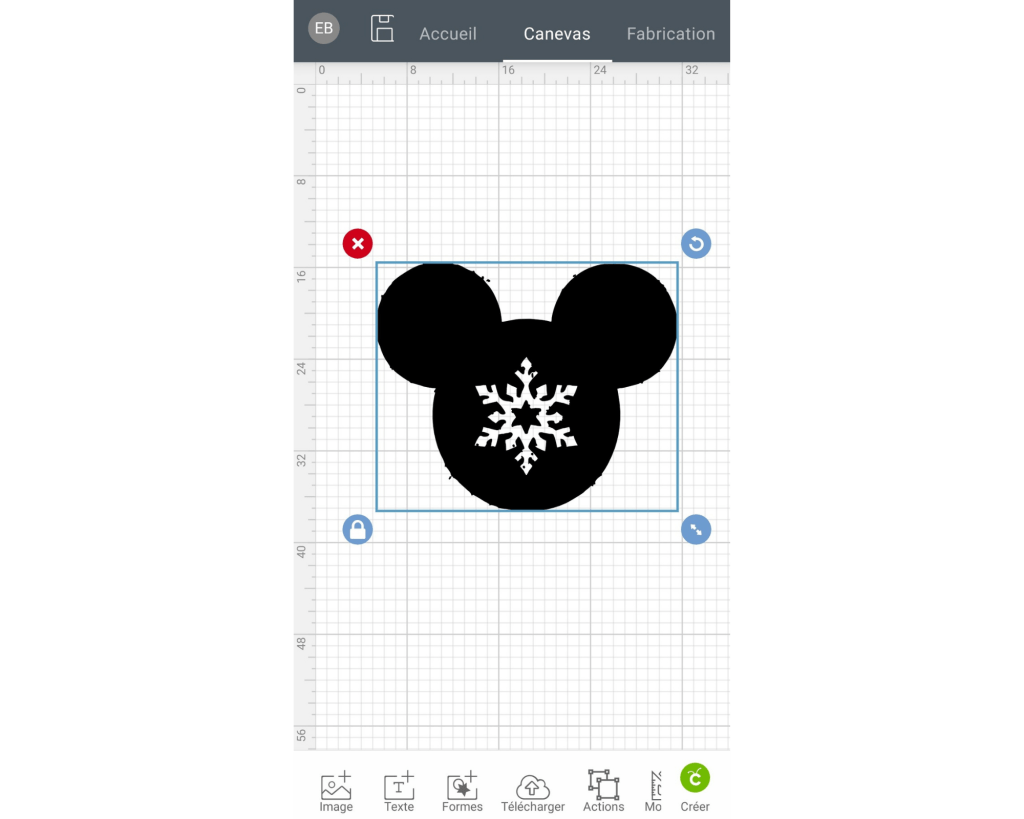
2. A partir d’une image du DS
- Cliquez sur « images »
- Tapez le nom de l’image que vous cherchez et sélectionnez l’image voulue
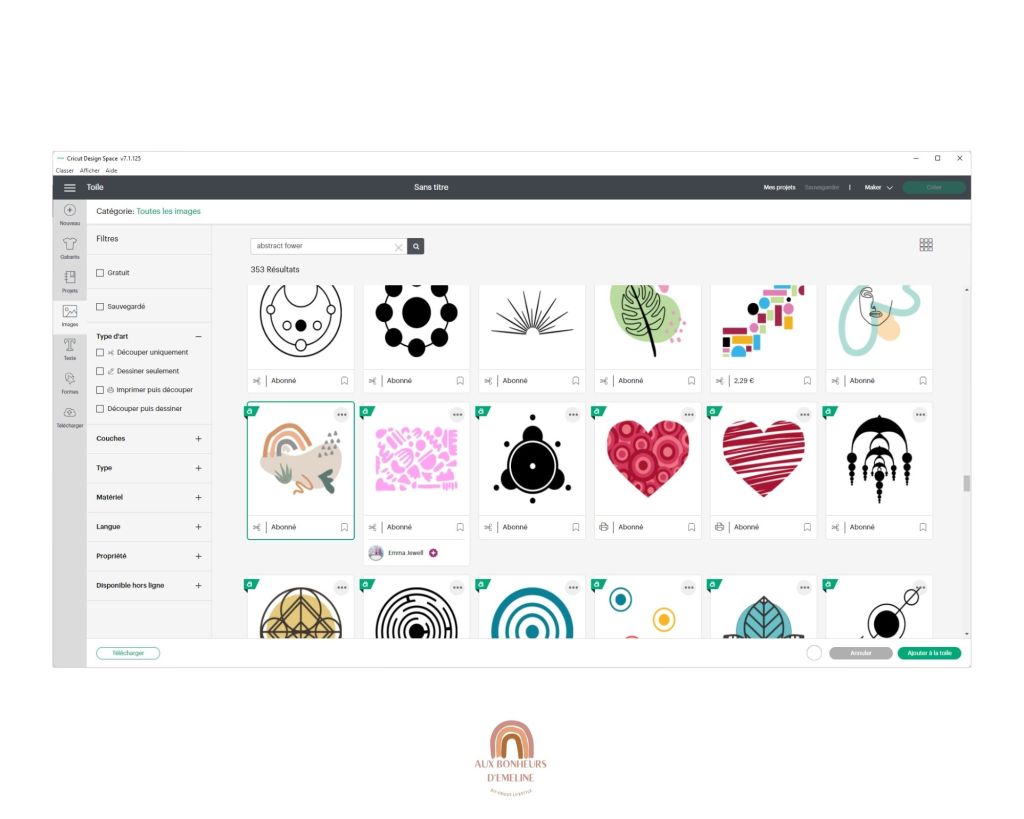
- Vous pouvez directement choisir une image prête à imprimer puis découper pour cela cliquez sur « type d’art » dans la colonne de gauche, puis sélectionnez « imprimer puis découper »
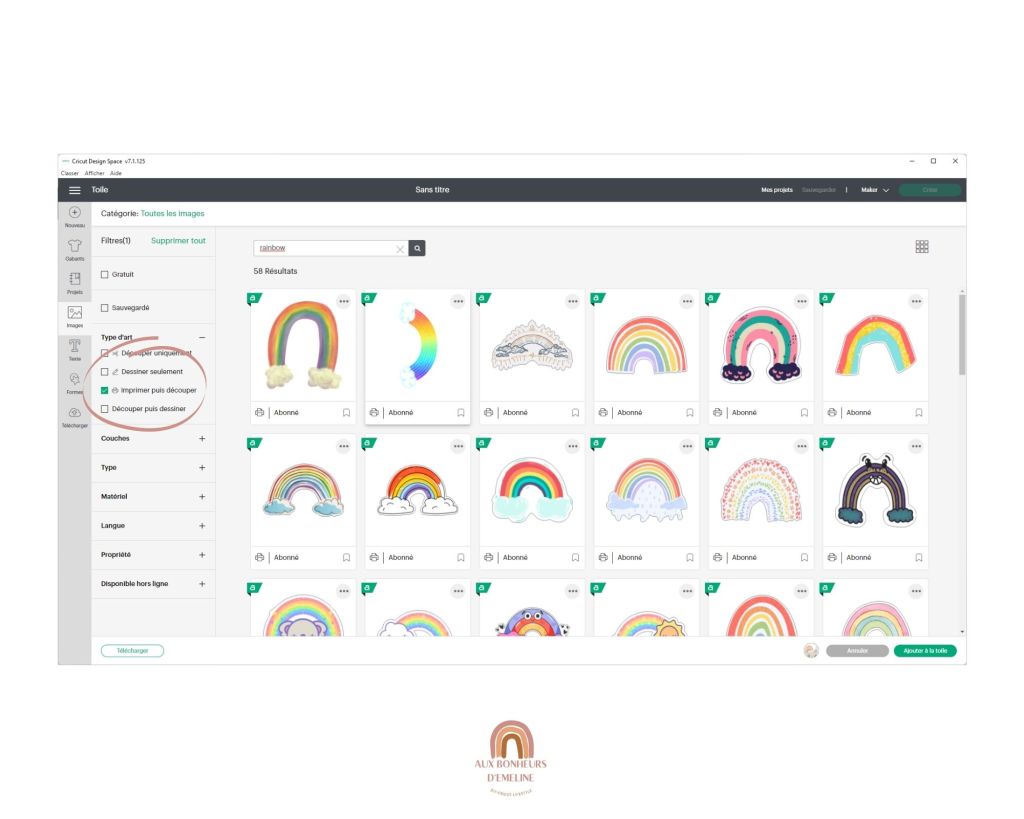
- Cliquez ensuite sur « ajouter à la toile » en bas à droite
- A ce moment là, vous remarquerez dans votre colonne des calques que les images « imprimer puis découper » apparaissent en un seul calque « impression puis découpe », alors que les images prévues pour la découpe apparaissent en plusieurs calques « découpe de base »
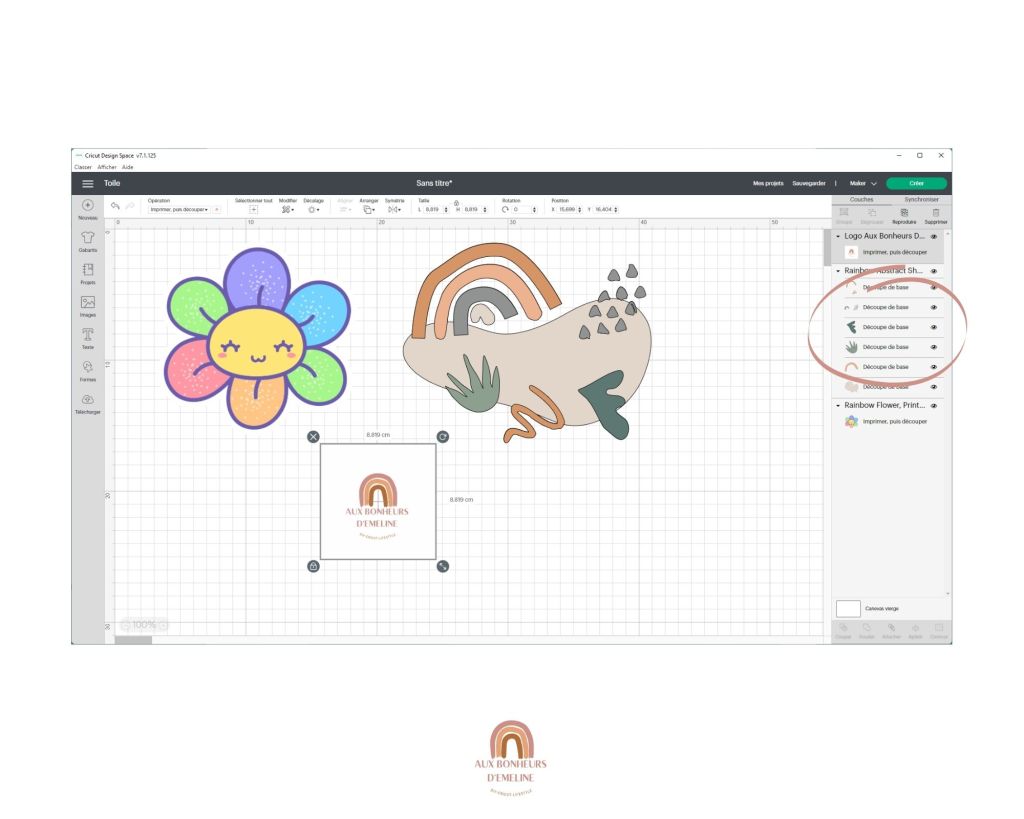
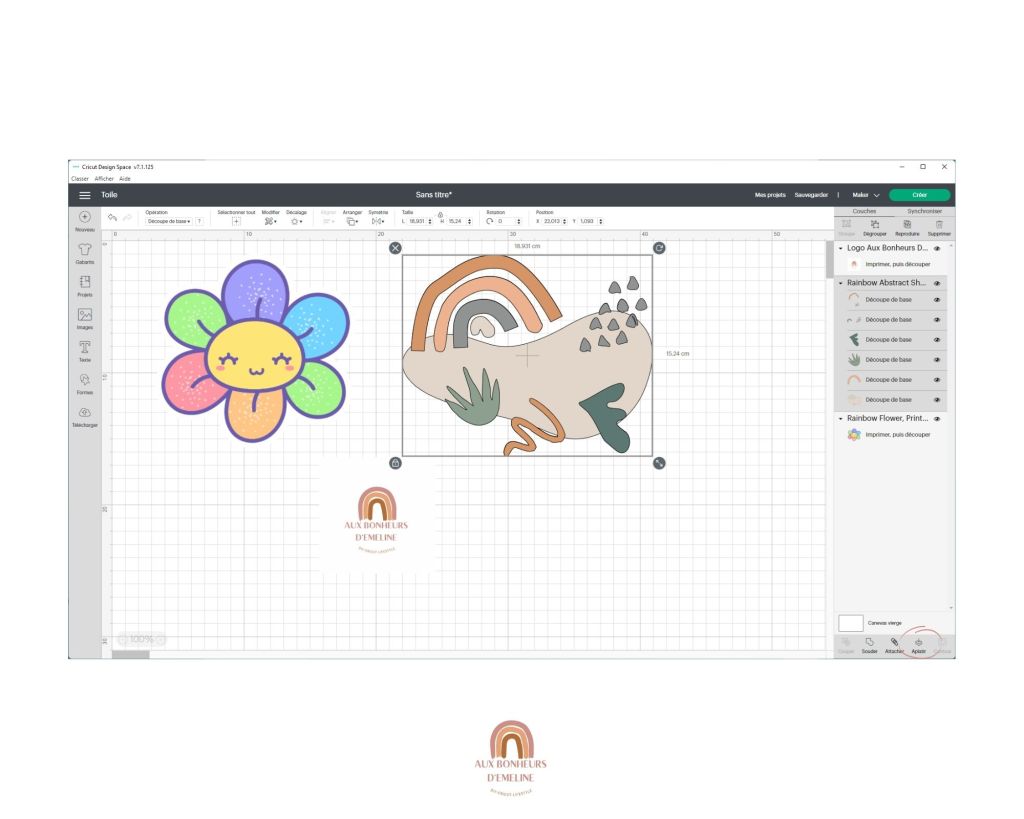
- Il va donc falloir modifier ces calques en utilisant l’outil « aplatir »
- Pour cela sélectionnez l’image entièrement
- Et cliquez sur « aplatir » en bas à droite
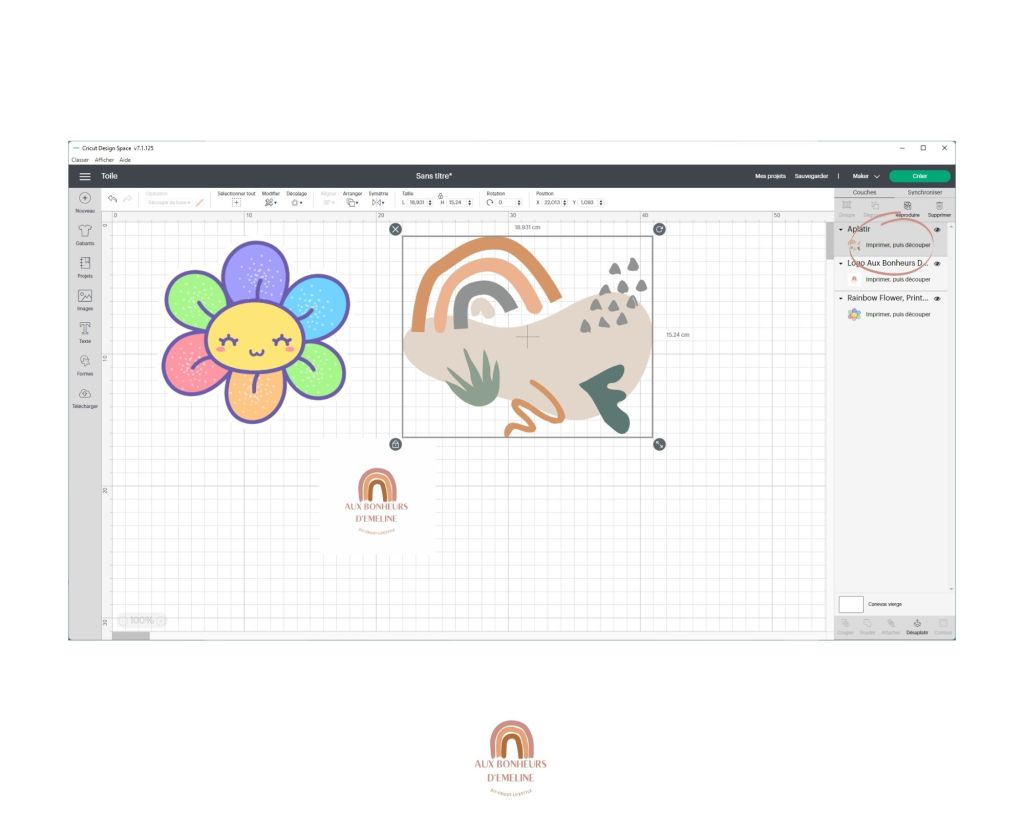
- Et voilà, le tour est joué, votre image apparaît maintenant en un seul calque « impression puis découpe »
C’est le moment de créer
- Cliquer sur créer.
- Vos tapis de découpe apparaissent alors, en mode « impression puis découpe »
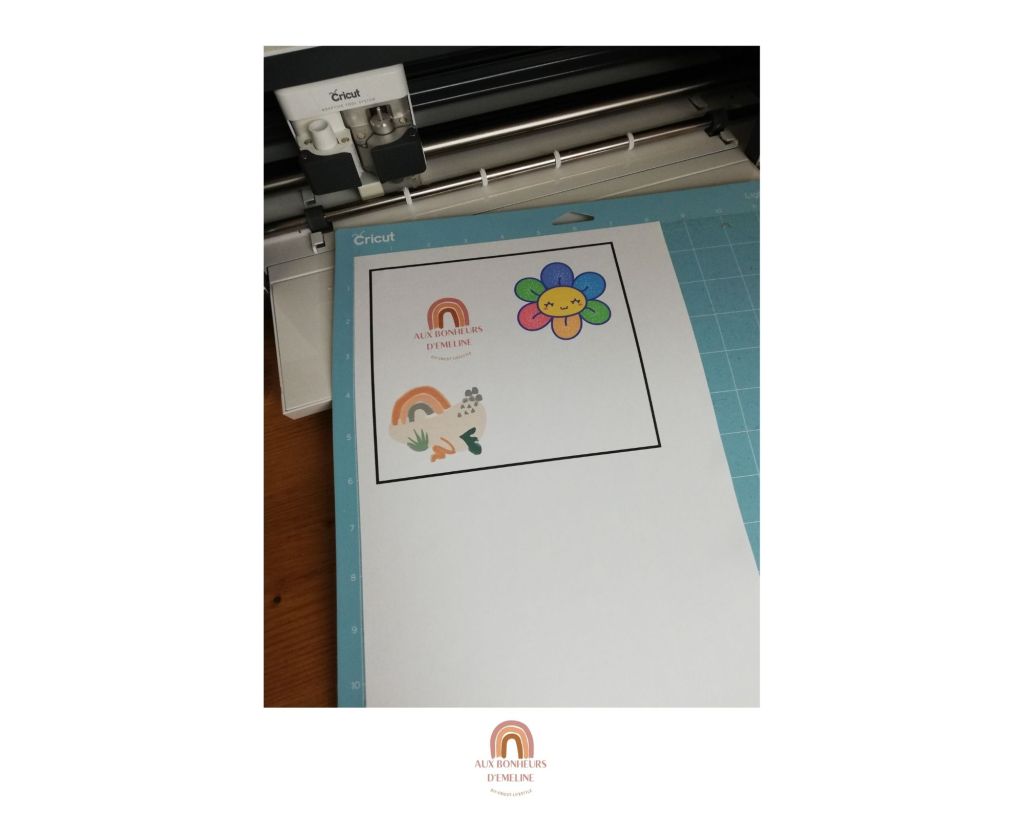
- Vous remarquerez qu’un rectangle noir est apparu autour de vos images. Pas de panique c’est normal c’est ce qui va permettre à votre Cricut de détecter la zone de découpe après impression.
- Cliquez sur « continuer » en bas à droite.

- Le DS va alors automatiquement se connecter à votre imprimante. Cliquez sur « envoyer à l’imprimante ».
- La fenêtre d’impression de votre imprimante va alors s’ouvrir.
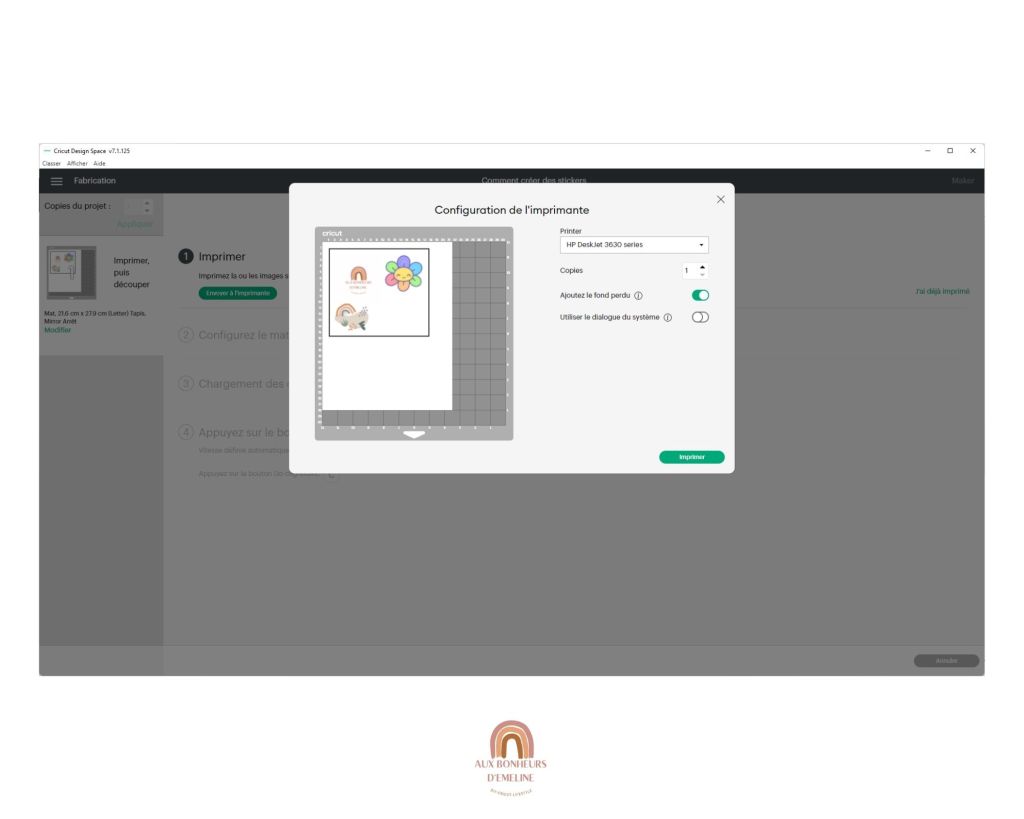
- Je vous conseille de cliquer sur « ajouter le fond perdu »
- Insérez votre papier autocollant dans votre imprimante et cliquez sur « impression »
- Récupérez votre feuille imprimée et collez la sur votre tapis de découpe light grip (bleu)
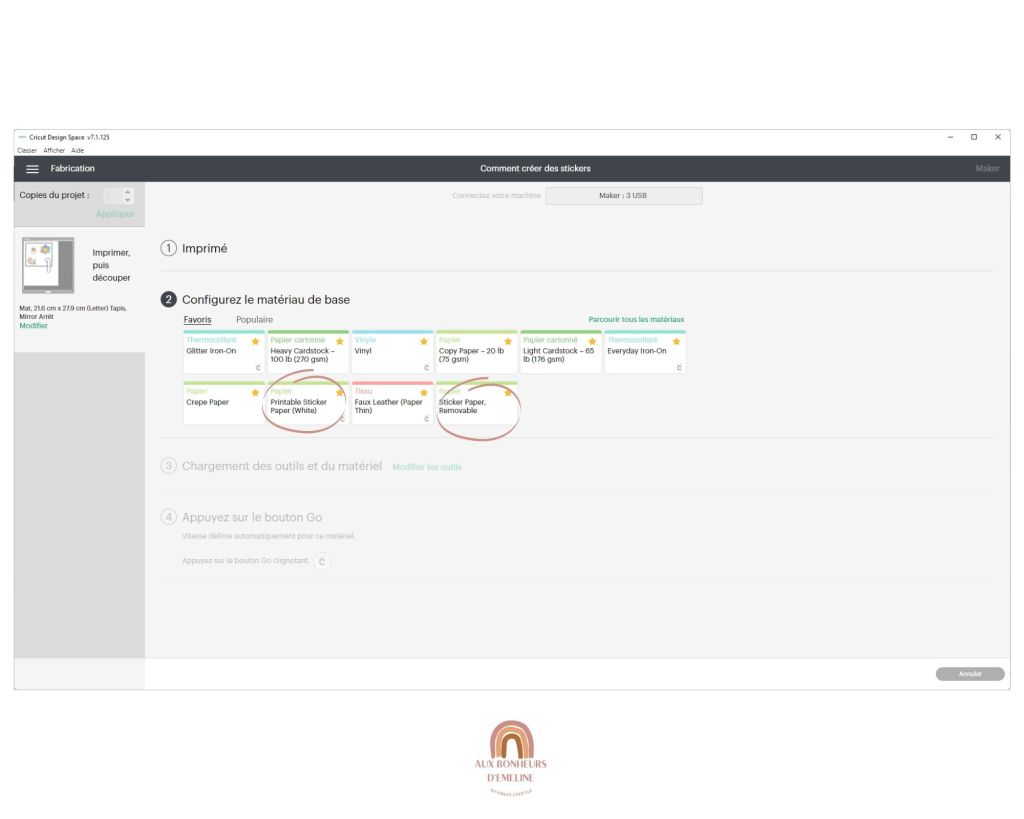
- Sélectionnez le type de matériau.
- 2 solutions : soit vous voulez que votre machine découpe la partie collante et la feuille de protection dans ce cas sélectionnez » Printable stickers paper (white) »
- Ou vous ne voulez découper que la partie collante pour faire une feuille de stickers. Dans ce cas sélectionnez « Sticker paper removable »
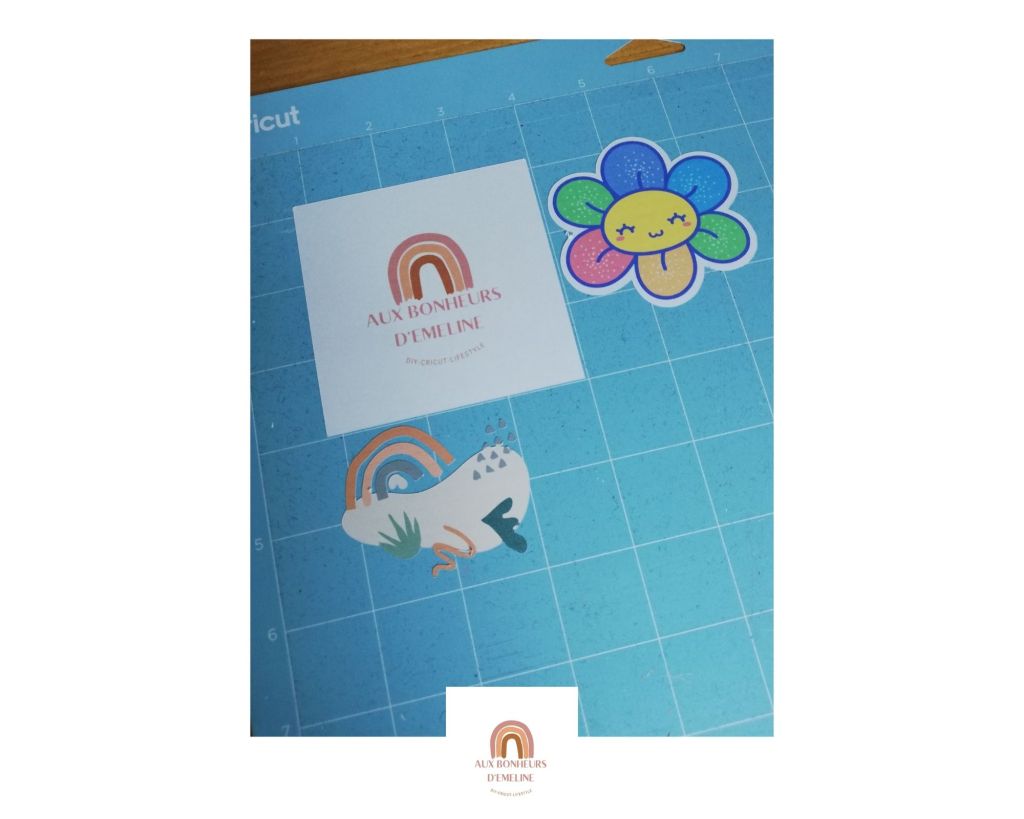
- Chargez votre tapis et lancez la découpe …Maintenant c’est à votre Cricut de travailler!!!
Et voilà le tour est joué . Vous avez réalisé de magnifiques stickers!!!!!
N’hésitez pas à me dire en commentaire si ce tuto vous a plu et si vous aimeriez d’autres articles de ce type.
Bonnes créations


 Aux bonheurs d'Emeline